PicLoom 1.4

Un día, una pequeña entrada Haz de ordenar tus fotos un pequeño hábito diario.

Elige algunas fotos de hoy, ponlas sobre el papel, añade un trozo de cinta y una frase tuya, y guárdala en el diario. En iPhone, iPad y iPhone Duo.

  • Primero en el dispositivo
  • Sin cuenta
  • Nube opcional
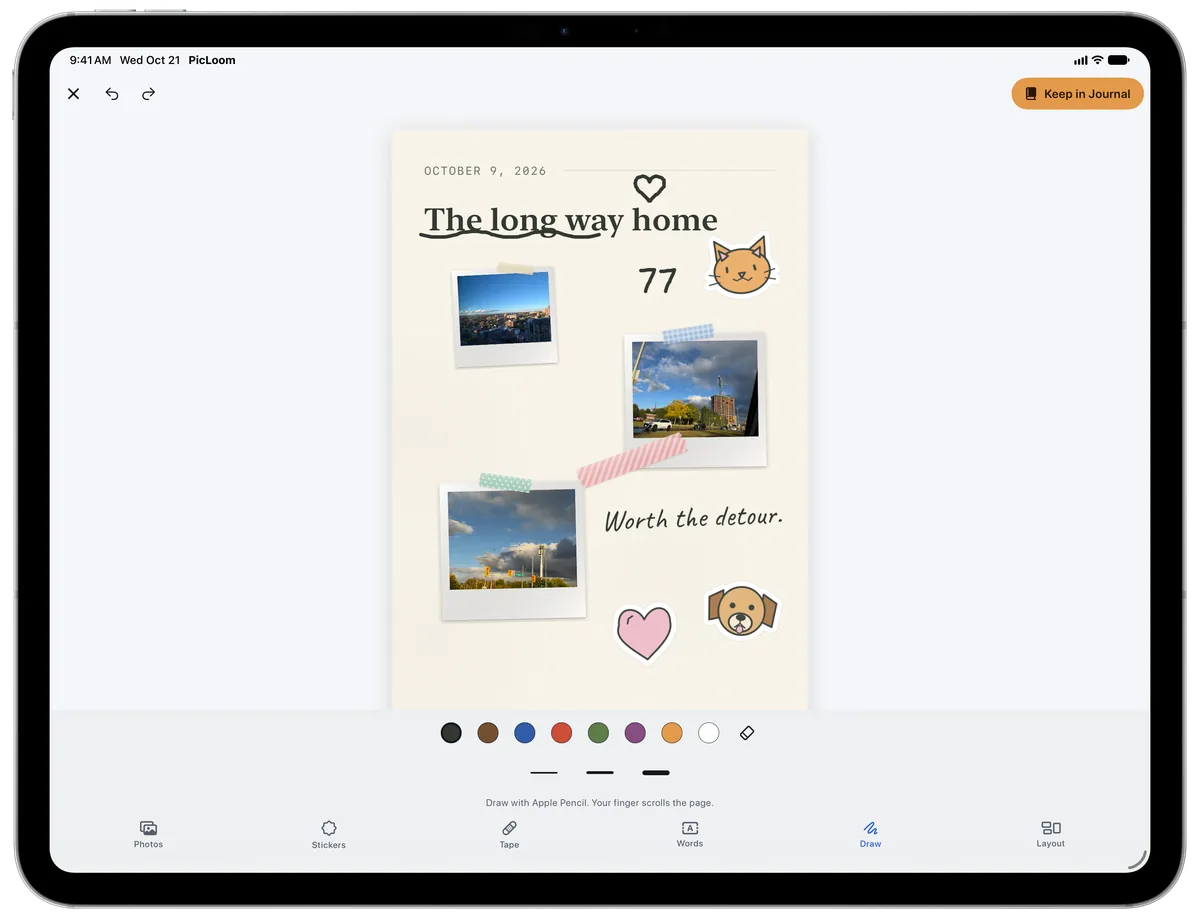
El editor de papel de PicLoom: un título, tres fotos, cinta washi, pegatinas de gato y perro y una frase a mano
Así se ve una página en la app →
Probar una página

Escribe primero
una página aquí.

El mismo papel, las mismas pegatinas y cintas que en la app. Toca una foto para ponerla, mantén pulsado para moverla, cambia el título y la frase, y guárdala en el diario para un sello con la fecha.

En la app, el cajón tiene las fotos de ese día. Las tres marcadas como pista se eligen en tu iPhone: solo eligen, nunca escriben. Las palabras siempre son tuyas.

  • Fotos · Pegatinas · Cinta · Texto · Dibujar · Diseño
  • La actividad de Apple Salud del día puede ser una tarjeta

Ilustración en esta página · fotos reales · pegatinas de la app

Toca una foto y arrástrala ↓
El día que todo se puso rojo
Un arce rojo
Una taza de té
El cielo al atardecer
Los arces tienen el rojo justo.
Ese día 8 · toca para ponerla en la página
Revisar

Pasa unas cuantas;
las que guardas llenan el cajón de hoy.

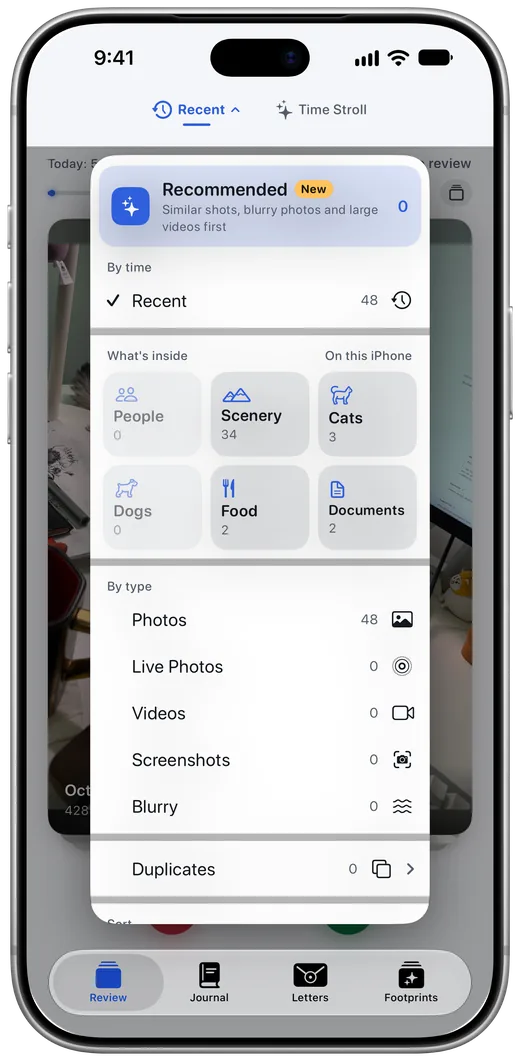
Un montoncito cada día: desliza a la derecha para conservar y a la izquierda para Por eliminar. Personas, paisajes, capturas y duplicados se agrupan en tu iPhone, y las pistas del día salen primero de lo que conservas.

  • 50 decisiones gratis al día
  • Tus fotos no salen del iPhone
  • Nada se borra hasta que confirmas
El cajón de hoyConservadas 0 · Por eliminar 0
Las fotos que conservas llegan aquí y al cajón del papel de arriba.
Prueba a deslizar aquí
El sol al final de la carreteraDuplicados · 2ConservarPor eliminar
Quedan 6
El menú Recomendado de PicLoom con montones de personas, paisajes, gatos, comida y documentos
En la app: montones ordenados en tu iPhone
Mi estante

Los días guardados,
libro a libro en el estante.

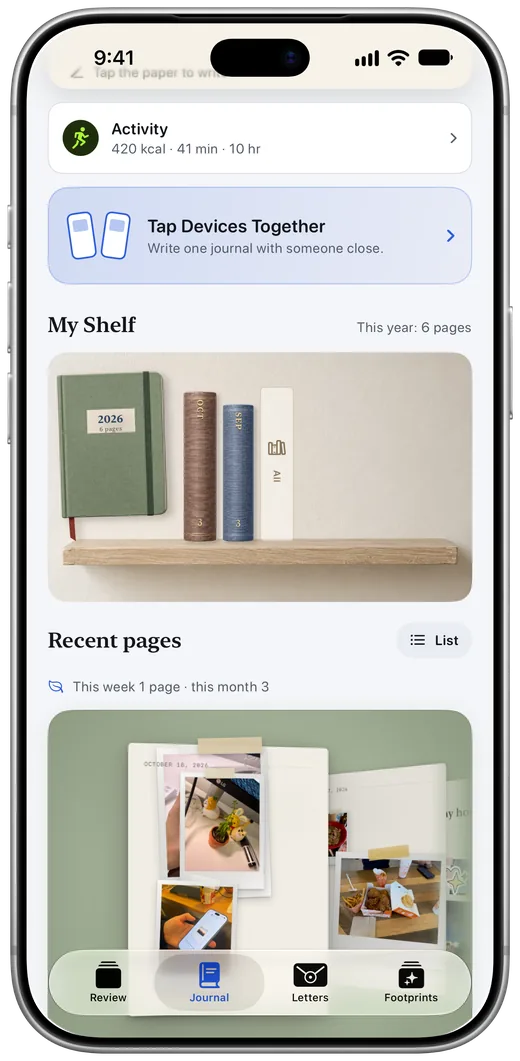
Cada página que guardas se encuaderna, y un año es un libro entero. Cada diario compartido tiene el suyo. En iPhone Duo, el teléfono es el libro.

  • Diarios completos en PDF · Pro
  • iPad: escribe con Apple Pencil
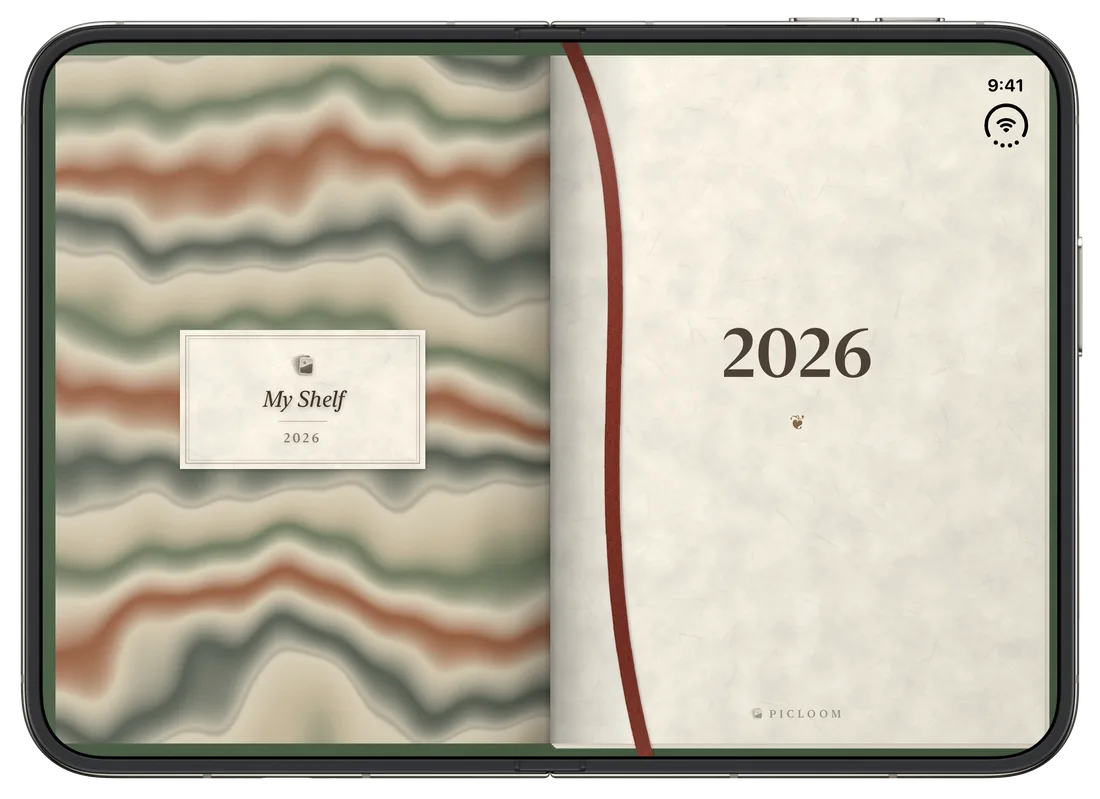
El estante de PicLoom con el diario de 2026 y las páginas recientes
Mi estante
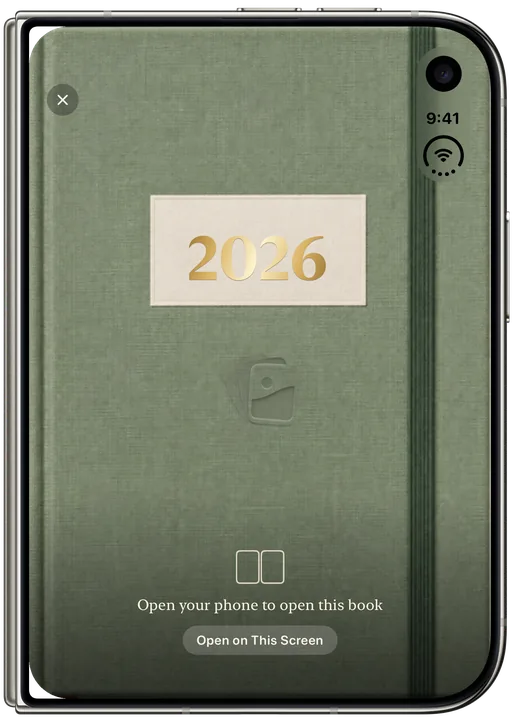
iPhone Duo cerrado: la pantalla exterior es la portada del diario de 2026iPhone Duo abierto: la pantalla interior muestra la doble página inicial
iPhone Duo: cerrado es la portada; abierto, un libro.
PicLoom en iPad: una línea ondulada, corazones y una flecha dibujados con Apple Pencil
Dibuja con el Apple Pencil. Con el dedo te desplazas por la página.
Juntar los dispositivos

Dos teléfonos juntos,
un diario para dos.

Sin solicitudes de amistad ni códigos QR. Júntalos: tu página pasa al otro teléfono, los dos tenéis el mismo libro y os hacéis amigos por carta. Luego cada uno escribe su mitad. También funciona con iPad.

  • Juntar es gratis
  • Unirse a un diario compartido siempre es gratis

Las dos pantallas muestran grabaciones reales de la app.

Empuja el teléfono de la derecha ←

Cartas

Esta página,
también para ti.

Mete una página en un sobre y pega un sello de una ciudad donde has estado. Puede llegar ya o esperar al día que elijas. Tus amigos sin PicLoom pueden leer la primera página en la web.

  • Cifrado de extremo a extremo
  • 20 cartas gratis, las respuestas no cuentan
  • O escríbete para dentro de un año
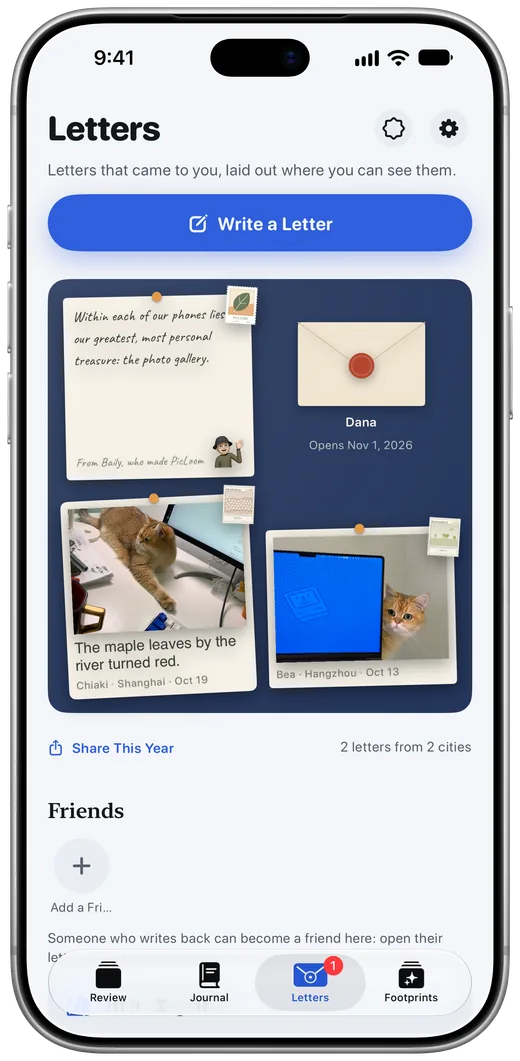
Cartas en PicLoom: el muro de cartas y el botón Escribir una carta
El muro de cartas recibidas
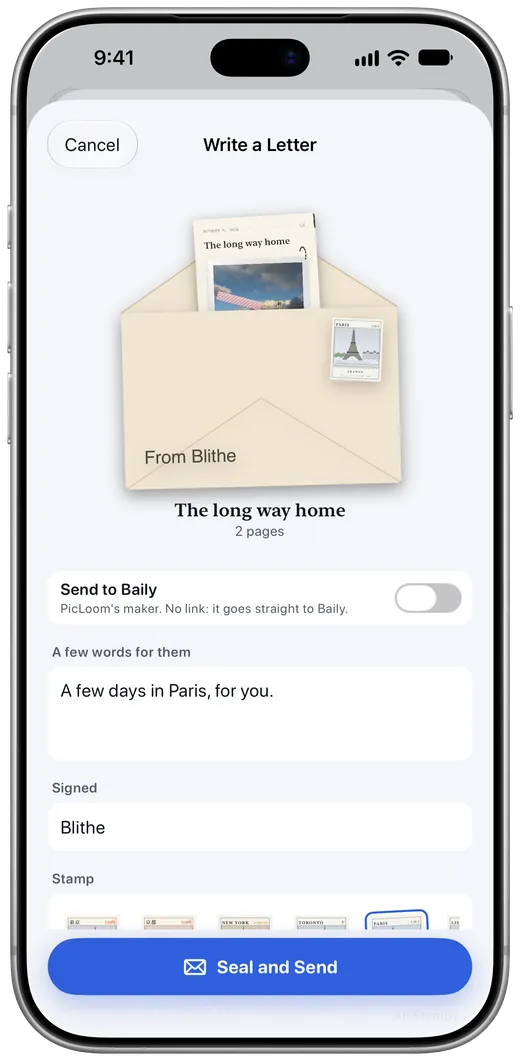
Escribir un sobre en PicLoom: una página del diario y un sello de París
Al sobre, con su sello
Álbum de sellos · toca para darle la vuelta
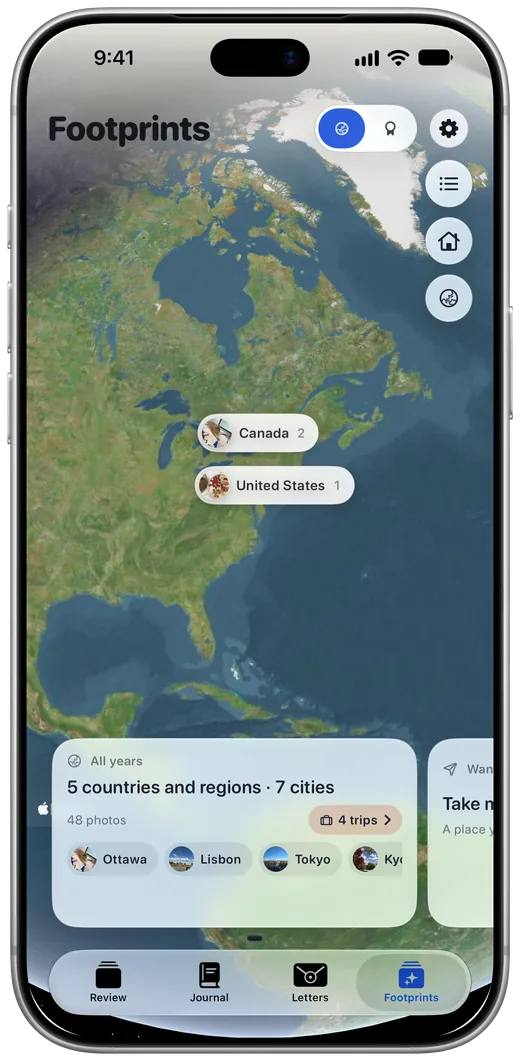
El mapa de Huellas de PicLoom con los países y ciudades visitados
Los sellos salen de aquí: ciudades que has fotografiado
Precios

Empieza gratis, un poco cada día.

Escribir, juntar teléfonos y los diarios compartidos no cuestan nada. Si te gusta, Pro es una compra única para iPhone y iPad.

Gratis

Suficiente para escribir cada día

  • El diario de cada día: fotos, pegatinas, cinta, texto, dibujo y tarjetas de actividad
  • Páginas automáticas y tres pistas elegidas en tu iPhone
  • Juntar teléfonos y unirte a diarios compartidos (crea hasta dos)
  • 20 cartas, sin contar respuestas; todos los sellos de ciudad
  • 50 decisiones de orden al día y sincronización con iCloud

Pro

Compra única · iPhone y iPad

US$14.99para siempre

  • Diario: Todos los papeles, pegatinas, tintas y letras, Videos del diario ilimitados, Diarios completos en PDF, Compartir sin la firma de PicLoom
  • Cartas: Cartas ilimitadas, Cartas sin límite y para abrir más tarde, 12 fotos en cada carta, El sello Pro
  • Diarios compartidos ilimitados
  • Revisar: Sin límite diario de revisión, Álbumes de viaje con un toque
  • Temas e iconos exclusivos, Insignia de identidad Pro

Descarga y uso gratuitos con el cupo diario; Pro es una compra única dentro de la app por US$14.99, y el App Store muestra el precio y la disponibilidad de tu región. Precios ↗

PicLoom

Guarda lo que te gusta, con tranquilidad.

El procesamiento se hace principalmente en tu dispositivo y no necesitas una cuenta de PicLoom. Revisar y escribir ocurre en tu iPhone, y tu diario nunca se envía a una IA. Las funciones en línea, como los regalos o la búsqueda de lugares, solo se conectan cuando las usas.

Cómo cuidamos tu privacidad ↗
  • Deslizar a la izquierda solo deja pendiente. El sistema confirma el borrado.
  • Puedes dar acceso solo a las fotos que elijas.
  • Tú decides qué contar y qué conservar.
  • La búsqueda de fotos borrosas y duplicados se hace en tu iPhone con miniaturas locales. No se sube nada.

Quizá quieras saber algo más.

¿Qué diferencia hay entre Gratis y Pro?
Escribir tu diario, las páginas automáticas, la sincronización con iCloud, juntar teléfonos y unirte a diarios compartidos son gratis. Sin Pro también puedes enviar 20 cartas (las respuestas no cuentan) con hasta 6 fotos cada una, crear hasta dos diarios compartidos, hacer 3 vídeos del diario y tomar 50 decisiones nuevas de revisión al día; una acción de compartir válida añade 25 ese día, una vez al día. Pro es una compra única para iPhone y iPad. Para el diario: todos los papeles, pegatinas, tintas y estilos de letra, vídeos ilimitados, diarios completos en PDF y compartir sin la firma de PicLoom. Para las cartas: cartas ilimitadas, cartas sin límite y para abrir más tarde, 12 fotos en cada carta, diarios compartidos ilimitados y el sello Pro. Para la revisión: sin límite diario y álbumes de viaje con un toque. Y temas e iconos exclusivos, con la insignia de identidad Pro. Perla y Azul son gratuitos. Los futuros servicios opcionales podrían venderse por separado.
¿También puedo revisar vídeos y Live Photos?
Sí. Puedes conservarlos, dejarlos pendientes de borrar y deshacer, igual que con las fotos. Reproduce los vídeos antes de decidir y mantén pulsado en los detalles para reproducir una Live Photo.
¿PicLoom encuentra duplicados, fotos borrosas o capturas de pantalla?
Sí. Toca otra vez Recientes en Revisar para elegir un montón: fotos, capturas, vídeos, Live Photos, borrosas o duplicados. Duplicados agrupa copias idénticas y ráfagas parecidas, sugiere cuál conservar y nunca preselecciona las favoritas. Las fotos que apartas pasan a «Por eliminar» y cuentan como un deslizamiento; puedes cambiarlas hasta confirmar, e iOS pide confirmación antes de borrar nada. Estas comprobaciones se hacen en tu iPhone, con las miniaturas que ya guarda, y no se sube nada.
¿Deslizar a la izquierda borra al instante?
No. Solo añade el elemento a los pendientes. Revisa la selección y confirma el borrado en iOS. El sistema gestiona el plazo de Eliminado recientemente y cuándo se libera el espacio.
¿Para qué sirve Pensarlo?
Cuando dudes, desliza la foto hacia arriba hasta la burbuja. Sigue en tu fototeca y espera en Pensarlo, que aparece en el menú Recientes cuando tiene fotos; ábrelo cuando quieras. De vez en cuando, una vuelve en una tanda con la marca La última vez dudaste. Elegir Pensarlo cuenta como una revisión.
¿Se suben las fotos para clasificarlas en montones?
No. Recomendado y Qué contiene se calculan en tu iPhone a partir de miniaturas pequeñas. Cuando PicLoom duda, la tarjeta te pregunta, por ejemplo ¿Es un gato?, y tu respuesta se queda en el dispositivo. Siempre puedes deslizar sin más.
¿Puedo ordenar fotos en álbumes?
Sí. Desliza una foto hacia arriba para conservarla y añadirla a un álbum: los álbumes se abren sobre la tarjeta y puedes fijar hasta 3. Es gratis y cada deslizamiento hacia arriba cuenta como un «conservar». Con Pro, un viaje completo del mapa de huellas se guarda como álbum con un toque. Los álbumes están en la app Fotos de iOS: PicLoom solo añade fotos; nunca las quita, edita ni sube.
¿PicLoom escribe el diario por mí?
Solo lo que tú quieras. En los días que merecen recordarse (un viaje, una ciudad nueva, un festivo, un cumpleaños o un récord de actividad), maqueta una página con las fotos de ese día y te deja guardarla, editarla o dejarla pasar. Las fotos no se suben.
¿Una entrada del diario necesita IA o fotos?
Ninguna de las dos. Escribe sobre hoy o cualquier día pasado en la página de papel: con palabras ya tienes una página. Fotos, pegatinas, cinta, dibujos y la actividad del día de Apple Salud son opcionales, y lo que no termines queda como borrador. Tus palabras son tuyas y nunca se envían a una IA.
¿Qué idiomas y dispositivos admite?
La app y los widgets admiten inglés, chino simplificado, chino tradicional, japonés, coreano, francés y español. Funciona en iPhone con iOS 17 o posterior. Las frases y tarjetas de actividad usan el idioma del diario elegido en Ajustes → Diario; tus palabras nunca se traducen.
¿Cómo restauro Pro?
Puedes restaurar Pro con la misma cuenta del App Store. Algunas funciones opcionales o servicios en la nube futuros podrían venderse por separado.

Hasta mañana.

Mañana, una página nueva. Empieza con unas fotos de hoy.

Bajo la supervisión de 77.
Código QR para descargar PicLoom en el App Store
Escanea para abrir el App Store
Descargar

Un lugar para tus recuerdos en el iPhone

Escanea el código con tu iPhone o busca «PicLoom» en el App Store

iOS 17 o posterior · Sin cuenta de PicLoom